> Tác giả: Đỗ Công Lăng - DCL (http://meslab.org/mes)
Nguồn: http://meslab.org/mes/showthread.php?t=2754
Trích:
Nguyên văn bởi trungkien
Hiện tại em muốn tạo một lòng khuôn của một chi tiết có dạng tấm và muốn tách nó làm hai nửa khuôn nhưng không biết cách thao tác trong SW. Bác nào biết chỉ giúp em với!
|
Từ phiên bản SolidWorks 2006, các chức năng thiết kế khuôn của phần mềm này đã được nâng cấp đáng kể và khác hẳn cách làm từ những phiên bản trước. Bài tập trong Tutorial có phần hơi rắc rối khi diễn giải và đưa ra ví dụ khá phức tạp, đòi hỏi cấu hình máy tính khá mạnh mới chạy được, cũng đòi hỏi người học phải rất kiên nhẫn mới hiểu được. Vì vậy trên thực tế, với phiên bản mới, rất nhiều bạn không còn biết phải làm như thế nào, khi mà họ đã khá quen cách làm cũ. Để giúp các bạn làm quen với kỹ thuật thiết kế khuôn mới, tôi xin làm một ví dụ thật dễ hiểu như sau:
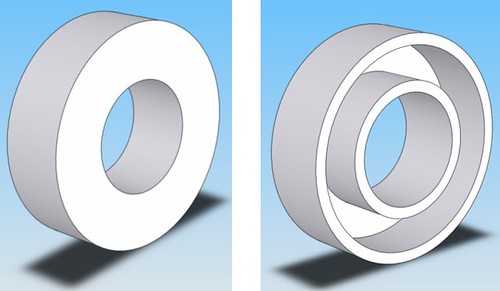
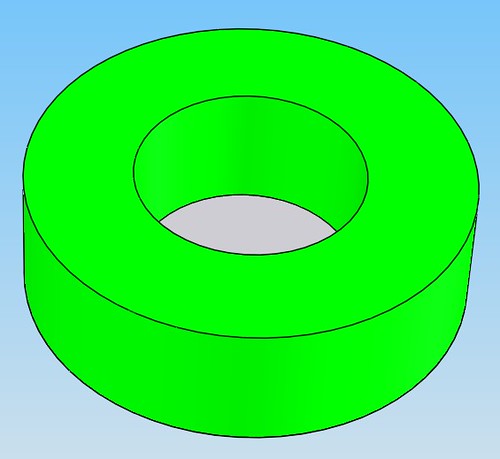
Ta có nhiệm vụ thiết kế khuôn cho cái bánh xe đồ chơi làm bằng nhựa như thế này:
Hoặc đặt theo vị trí chế tạo thì thế này:

Với bánh xe này, bộ khuôn gồm hai phần là trên và dưới. Khi thiết kế bánh xe, có thể ta chưa lưu tâm lắm tới việc sẽ đúc nó như thế nào, cụ thể là những mặt nào sẽ do khuôn trên tạo ra và những mặt nào sẽ do khuôn dưới tạo ra. Phần mềm sẽ giúp ta phân chia nhiệm vụ tạo ra các bề mặt sản phẩm cho từng phần khuôn cụ thể.
A. Kiểm tra độ dốc đúc: Để dễ tháo sản phẩm ra khỏi khuôn, thành của nó phải có xu hướng giảm dần chiều dày về phía mặt phân khuôn. Việc kiểm tra này sẽ phát hiện những mặt nào chưa có độ dốc.
1. Click Draft Analysis (thanh công cụ Mold Tools).
2. Chọn mặt tọa độ Top trong cây thiết kế cho Direction of Pull trong bảng thuộc tính. Nếu cần, click Reverse Direction để mũi tên hướng của mặt (mũi tên đỏ) chỉ lên.
3. Dưới Analysis Parameters:
a. Đặt Draft Angle là 0.5.
b. Chọn Face classification.
c. Click Calculate.
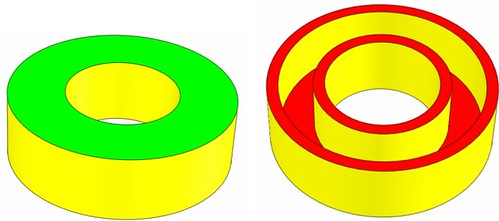
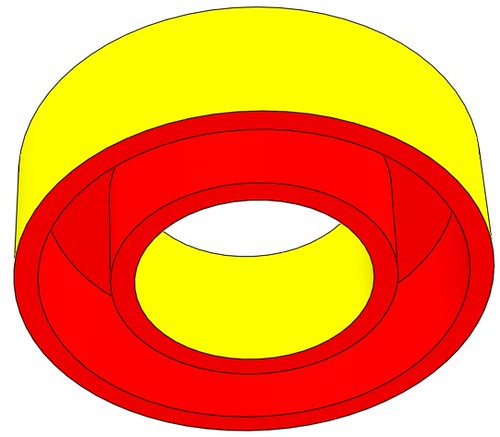
4. Click OK và click Yes để giữ các màu này trên mô hình. Bạn sẽ thấy mô hình như sau:

Ở đây, các mặt màu xanh lá cây thuộc về khuôn trên, các mặt đỏ thuộc về khuôn dưới còn các mặt màu vàng là cần có độ dốc. Do chưa có độ dốc nên SW chưa thể quyết định được rằng những mặt vàng đó thuộc về khuôn trên hay dưới và ta phải tự quyết định lấy. B. Tạo độ dốc cho các mặt vàng:
1. Click Draft (thanh công cụ Mold Tools hoặc Features).
2. Trong Bảng thuộc tính, chọn Parting lines trong Type of Draft.
3. Đặt Draft Angle là 1.
4. Dưới Direction of Pull:
• Chọn Top trong bảng thiết kế.
• Nếu cần, click Reverse Direction để thấy mũi tên của mặt Top chỉ xuống.
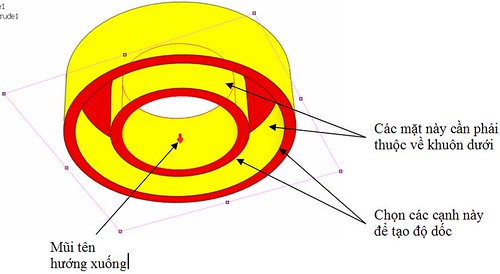
5. Với Parting lines, chọn từng cạnh đáy mô hình, dưới các mặt vàng mà bạn muốn nó sẽ thuộc khuôn dưới.
6. Click OK để tạo độ dốc.
7. Thực hiện lại thủ tục kiểm tra độ dốc như mục A. Bạn sẽ thấy màu sắc các mặt của sản phẩm thay đổi như sau:
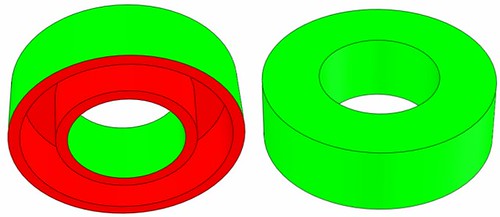
 Như vậy là toàn bộ các bề mặt trong lòng bánh xe đã có màu đỏ, chúng sẽ đều do khuôn dưới tạo nên.
Cũng làm lại lệnh Draft, nhưng lần này để tạo độ dốc cho các mặt vàng mà bạn muốn sẽ thuộc về khuôn trên. Khi thực hiện lệnh này, lưu ý rằng mũi tên của mặt Top chỉ lên. Sau đó kiểm tra lại độ dốc để thấy toàn bộ các mặt ngoài của bánh xe đã có màu xanh lá cây, chúng sẽ do khuôn trên tạo nên.
Kiểm tra lại toàn bộ mô hình, phải có kết quả như sau:
C. Lấy tỷ lệ Dùng công cụ Scale để áp dụng tỷ lệ co ngót, bù lại lượng chất dẻo sẽ bị co khi nguội. Mỗi vật liệu có hệ số giãn nở nhiệt khác nhau, thông thường bạn c
ó thể nhập giá trị 1.01~1.10. Như vậy lòng khuôn sẽ hơi lớn hơn sản phẩm một chút, sản phẩm lúc trong khuôn còn nóng sẽ có kích thước giống lòng khuôn, nhưng khi nguội thì nó sẽ co về kích thước mong muốn của người thiết kế.
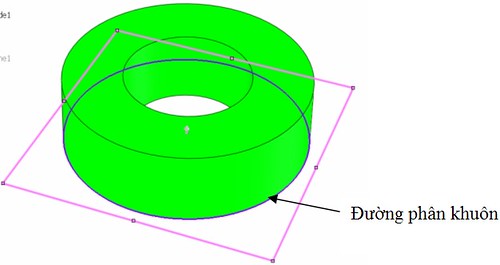
D. Xác định đường phân khuôn:
Công cụ Parting lines sẽ kiểm soát độ dốc một lần nữa và tạo các đường phân khuôn. Các đường này sẽ tách bộ khuôn thành các mảnh đực và cái.
1. Click Parting lines (thanh công cụ Mold Tools).
2. Chọn Top trong bảng thiết kế cho Directi
on of Pull trong Bảng thuộc tính. Nếu cần, click Reverse Direction để mũi tên của mặt Top hướng lên.
3. Đặt Draft Angle là 0.5.
4. Click Draft Analysis để kiểm tra độ dốc của mô hình.
Dưới Parting lines, cạnh xác định đường dẫn
cho phân khuôn xuất hiện trong Edges.
Dưới Message, một thông điệp cảnh báo rằng
bạn có thể phải tạo các bề mặt shut-off. Đây là bề mặt vá các lỗ thủng trên sản phẩm và tạo phân khuôn tại đây, trong ví dụ này thì đó là lỗ của bánh xe.
5. Click OK để tạo đường phân khuôn.
E. Tạo các bề mặt lòng khuôn
Để cắt khuôn thành hai mảnh, bạn cần hai bề mặt hoàn chỉnh: một bề mặt khuôn đực và một bề mặt khuôn cái, không được có lỗ thủng nào. Nếu trên sản phẩm có lỗ thủng thì trên mặt khuôn dĩ nhiên cũng có, khi đó ta cần dùng các mặt mặt Shut-off để vá kín các lỗ thủng này. Ở ví dụ của chúng ta, bánh xe có 1 lỗ thủng tại chỗ lắp trục.
1. Click công cụ Shut-off Surfaces (thanh cô
ng cụ Mold Tools). Trong Bảng thuộc tính, tất cả các lỗ thủng xuất hiện trong Edges.
2. Dưới Edges, chọn như sau:
• Knit: Liên kết từng bề mặt shut-off surface vào các bề mặt lòng khuôn.
• Filter loops: Lọc ra những vòng cạnh khép kín để không phải xuất hiện những lỗ hợp lệ.
• Show callouts: Trong vùng đồ họa, callouts nhận diện từng vòng khé kín các cạnh với kiểu điền đầy mặc định.
• Contact.
3. Click OK.

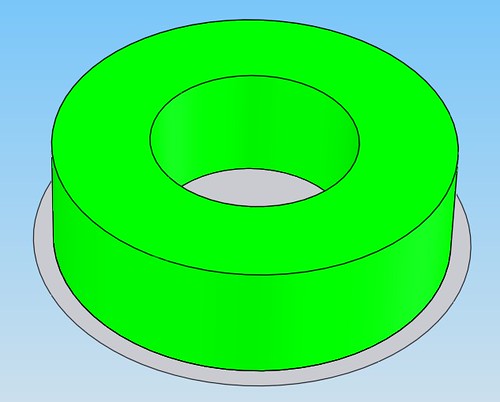
Trong hình minh họa, bạn thấy đáy lỗ có một mặt màu xám, đó là mặt vá lỗ.
F. Tạo mặt phân khuôn
Mục D mới chỉ xác định đường phân khuôn, các bề mặt phân khuôn được extrude từ đường phân khuôn và chia bộ khuôn thành các mảnh.
1. Click Parting Surfaces (thanh công cụ Mold Tools).
2. Trong Bảng thuộc tính, dưới Mold Parameters, chọn Perpendicular to pull.
3. Dưới Parting Surface, đặt Distance là 10 cho bề rộng mặt phân khuôn.
4. Dưới Options, chọn Knit all surfaces và Show preview.
5. Click OK.
Mặt phân khuôn xuất hiện trong Parting Surface Bodies, dưới Surfaces Bodies trong bảng thiết kế.
Trong hình minh họa, bạn thấy đáy lỗ có một mặt màu xám, đó là mặt vá lỗ; mặt phân khuôn là vành tròn màu xám bên ngoài.
G. Tạo khuôn
Tạo bậc cho mặt phân khuôn: để làm điều này, trước tiên hãy tạo một mặt tham chiếu // và cách mặt Top 10mm xuống phía dưới.Đó là mặt có viền đỏ trong minh họa.
1. Click Tooling Split (thanh công cụ Mold Tools). Chọn mặt phẳng tham chiếu này, một sketch mở ra, hãy vẽ một hình tròn đường kính 140mm đồng tâm với bánh xe để tạo biên dạng khuôn.

2. Thoát sketch. Trong Bảng thuộc tính, xuất hiện như sau:
• Shut-Off Surface1[1] dưới Core
• Shut-Off Surface1[2] dưới Cavity
• Parting Surface1 dưới Parting Surface
3. Dưới Block Size: Đặt các giá trị chiều cao từng phần khuôn cho phù hợp.
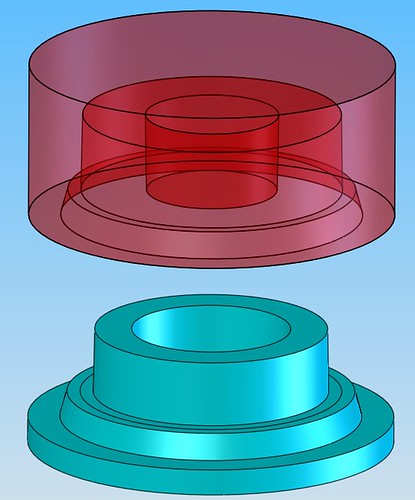
4. Kiểm Interlock Surfaces để tạo bậc phân khuôn, đặt giá trị chiều cao và góc độ thích hợp. Bậc này có tác dụng dẫn hướng và định vị chính xác các mảnh khuôn và giảm chi phí gia công phân khuôn.
5. Click OK để tạo các mảnh khuôn

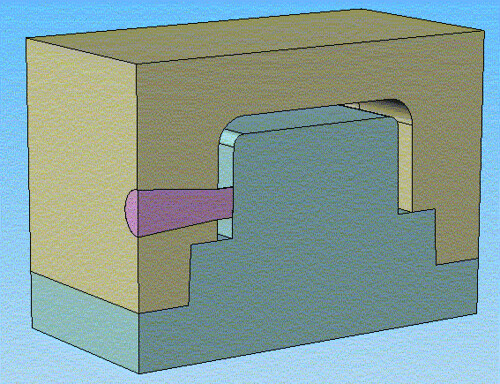
Hình cắt của bộ khuôn như sau:

Để cho dễ nhìn, có thể gán màu sắc và độ trong suốt cho các mảnh khuôn:

Vì là bài hướng dẫn nên tôi phải diễn giải khá dài dòng như vậy, nhưng nếu các bạn đã thành thạo rồi thì thực ra làm một thiết kế khuôn rất nhanh, ví dụ này chỉ cần 5 phút là xong.