Chuyện đời vạn sự do tâm
Yêu em dẫu có sai lầm vẫn yêu
-----------------------------------
Trót yêu em trái tim thầm ngớ ngẩn
Phút dại khờ cũng ngượng nghịu làm thơ.
Hiển thị các bài đăng có nhãn meslab. Hiển thị tất cả bài đăng

25 thg 6, 2011

Tiêu chuẩn bản vẽ kỹ thuật của Nhật JIS


(Bài viết này do Huy - BKMetalx tổng hợp từ các bài viết nhỏ trong topic Vẽ kỹ thuật trên Giảng đường MESLAB)


Hiện giờ trên thế giới, bản vẽ kỹ thuật thường được thể hiện theo 2 hệ tiêu chuẩn: Âu – Mỹ và Nhật Bản. Trong đó, các tiêu chuẩn của VN, LX, TQ … đều dựa theo Âu – Mỹ (các bản vẽ của các nước châu Âu như Đức, Italia hoặc của Mỹ cũng có cách đọc giống như theo TCVN).

Nói về góc nhìn để đọc bản vẽ, hệ Âu – Mỹ theo góc nhìn người thứ 3, hệ Nhật theo góc nhìn thứ nhất (nếu hay chơi các game bắn súng thì cũng dễ hiểu thôi nhỉ?). Do đó, khi quan sát 1 vật 3D, hệ Âu Mỹ sẽ có các hình chiếu front – top – left (đứng từ ngoài nhìn vào). Còn hệ Nhật, do cách đặt góc nhìn từ bên trong, sẽ có các hình chiếu front – down – right (hoặc back – top – right..). Nói theo cách khác, nếu đọc bản vẽ Nhật theo kiểu quen dùng ở VN thì giữ 1 hình chiếu làm chuẩn (top hoặc front hoặc left), các hình chiếu còn lại lấy đối xứng gương (chú ý nét khuất).

Về quy tắc thì Nhật chiếu như thế này : Gọi tên các mặt như  Solidworks hay MasterCam cho quen thuộc: Trên mặt phẳng Front, ta hình dung có 4 cái bản lề = 1 trên cạnh phải, 1 trên cạnh trái, 1 trên và 1 dưới.


Khi ta mở tất cả các ” cánh cửa” ra , tức là mở tung khối lập phương thì lúc này ta nhìn thấy trên các “cánh cửa” vẽ gì thì hình chiễu là như thế, bản vẽ như thế và vị trí tương quan các hình chiếu đứng, cạnh, bằng ….. cũng như thế. Đó là cách dễ nhớ và hình dung trong bản vẽ Nhật.


Mặt Top là hình chiếu đặt trên cùng, mặt side là hình chiếu cạnh, mặt front là hình chiếuđứng, mặt bottom là hình chiếu bằng….


Bản vẽ của VN thì khi mở các mặt lập phương bởi bản lề thì “cánh cửa ” bên trái mang đặt sang phải và gọi là “hình chiếu cạnh”, cánh cửa trên cùng thì bê xuống dưới và gọi là hình chiếu bằng …..


Nếu thi tuyển vào các cty Nhật thì nên ghi rõ góc chiếu số mấy, hay ghi chiếu theo tcvn tránh thiệt thòi cho ứng viên nếu chẳng may khác đáp án (lưu ý : 1 số cty không chấp nhận cách chiếu như VN mình, họ sẽ vẽ ví dụ cách chiếu Nhật = 1 hình vẽ và bắt thí sinh làm bài theo đấy. Tốt nhất là hỏi ngay người coi thi được chiếu hệ nào)


Chỉ cần quan sát các ví dụ sau là thấy ngay việc hình dung ra mô hình 3D sẽ đơn giản, dễ dàng hơn hệ quy chiếu của VN. Ta chỉ cần đóng các cánh cửa vào  là xong (lật mặt 90 độ), trong khi đó, chiếu như VN mình thì phải lật 90 độ các mặt, sau đó bên trái vác sang bên phải, bên dưới vác để lên trên… rồi mới hình dung tiếp được


24 thg 6, 2011

[Trao đổi] Hướng nghiệp

(MESLAB. Bài viết của  nguyenthanh2309)

Xin chào tất cả các bạn !

“Hướng nghiệp “ là hai từ khi đọc thoáng qua thì nghe có cảm giác rất nhẹ nhàng nhưng lại bao hàm rất nhiều sự trăn trở và biết bao nhiêu khó khăn đến các bạn sinh viên , thậm chí hai từ này cũng gây ảnh hưởng rất lớn đến những bạn đã và đang tham gia làm việc trên xã hội này . Riêng tôi đang là một kỹ sư thiết kế và cũng đã có thời gian không ít trăn trở và suy nghĩ về lĩnh vực mình đang làm như là đường ta đang đi liệu có đúng hay không? , có thực sự phù hợp hay không? Hay chúng có đang nằm ngoài khả năng của mình ? Và dĩ nhiên tôi cũng đã tìm được câu trả lời cho riêng mình. 

Theo thực tế thì tôi cũng đã không ít đọc qua hoặc trực tiếp nghe qua những lời tâm sự như là “Em đã chọn nhầm nghề”, “Nghề đó đã không phù hợp với em”, “Em đã không được định hướng khi chọn nghề”, “Em học không tốt vì hình như tôi chọn không đúng ngành” “Em không biết tìm thông tin về ngành nghề em quan tâm ở đâu? .v.v…

Và hiện tại cũng không ít các sinh viên đang ngồi trên ghế nhà trường cũng đang trăn trở về hai từ “Hướng nghiệp” dành cho riêng mình . Nên hôm nay tôi xin mạn phép mở ra Topic này để các bạn sinh viên hoặc những bạn đã đi làm có thể chia sẻ qua những tâm sự của mình để những bạn đã tham gia làm việc trong xã hội , các đàn anh đàn chú đi trước có thể tham gia cởi mở chia sẻ qua về kinh nghiệm của mình khi đang làm việc thực tế với nghề của mình . 

Giúp tất cả mọi người có thể tự tin và định hướng tốt hơn cho con đường sự nghiệp phía trước của mình . Và những kinh nghiệm được chia sẻ ở Topic này không những chỉ tồn tại ở thế hệ này mà cả những thế hệ sau cũng sẽ được giúp đỡ không ít từ sự chia sẻ xoay quanh hai từ “Hướng nghiệp” này của tất cả những đàn anh đàn chú đi trước. 

Xin cảm ơn và hoan nghênh sự ủng hộ , đóng góp kinh nghiệm của mọi người qua vấn đề này .

Rgs.

Mọi ý kiến trao đổi thêm về đề tài này, mời các bạn tham gia tại Diễn đàn MESLAB: http://www.meslab.org/mes/threads/23402-chuyen-de-huong-nghiep

5 thg 4, 2011

[AutoCAD] Sử dụng layout cho bản vẽ kỹ thuật

(Tác giả: DCL - http://www.meslab.org/mes/threads/4838-Su-dung-Layout-va-cach-tao-hinh-trich-trong-ban-ve-ki-thuat-?p=29074&viewfull=1#post29074)

Nhiều bạn chưa nắm được cách tạo bản vẽ kỹ thuật AutoCAD một cách chuyên nghiệp, các bạn vẽ tất cả những gì cần in ra trong một khuôn giấy có khung tên ngay trong môi trường Model, kể cả hình trích với kích thước to hơn, với hàm ý rằng như vậy là phóng nó với tỷ lệ khác với tỷ lệ chung. Làm như vậy sẽ có những nhược điểm rất phi kỹ thuật sau đây:

Thứ nhất: phải tạo các khung tên to nhỏ khác nhau cho phù hợp với kích thước mỗi đối tượng cần in.


Thứ hai: phải đặt các tỷ lệ cỡ chữ và cỡ kích thước khác nhau cho phù hợp với kích thước mỗi đối tượng cần in. Kết quả là mỗi bản vẽ có thể có các kích cỡ chữ và số khác nhau, chẳng tuân theo tiêu chuẩn nào cả.


Thứ ba: Các hình trích được tạo với kích thước khác thực tế và giá trị kích thước dĩ nhiên phải sửa lại cho đúng theo cách thủ công, rất dễ nhầm và hay bị quên khi sửa đổi gì đó trong thiết kế.


Có một cách mang tính chuyên nghiệp để giải quyết những vấn đề này, ta chỉ mất công một chút, đúng một lần duy nhất này thôi. Sau đó, mỗi khi thiết kế, ta chỉ việc áp dụng một cách nhanh chóng và khoa học. Đó là sử dụng Layout để tạo trang in.

22 thg 6, 2010

Thèm

Tặng Huỳnh Phúc Linh.


Lâu lâu mới thấy bạn già
Thèm lên thèm xuống, thèm ra thèm vào
Thèm xuôi, thèm ngược thấp cao
Thèm trên, thèm dưới, thèm sao quá trời?
Bộn bề thèm lúc thảnh thơi
Vắng tanh vắng ngắt thèm người anh em.
Sạch bong thèm lúc lấm lem
Ốm đau, mệt mỏi thèm em bên mình.
Sướng vui thèm tiếng gia đình
Biển Đông tát cạn có mình có anh.

21 thg 6, 2010

Tự chế máy quét laser 3 chiều (3D Laser Scanner)

(Quế Thanh - http://meslab.org/mes/showthread.php?t=4183)

Máy Scan 3 chiều bây giờ đã rất phổ biến. Tuy nhiên giá thành còn rất cao , với sinh viên học sinh hay những người làm CAD tài tử thì khó có thể bỏ ra hàng chục ngàn đô la để mua. Ở Topic này Quế Thanh xin giới thiệu một phương pháp chế tạo máy Scan 3D đơn giản mà ai cũng có thể làm được với những thiết bị sẵn có của các bạn. Các hình ảnh minh họa dưới đây là hình Quế Thanh thực nghiệm thử ở nhà.

5 thg 6, 2010

Thơ theo nick 8: Lily

Lòng yêu dẫu ít nhưng nhiều


Ít như không có mà nhiều mênh mông.


Lời yêu sâu thẳm hư không


Yến oanh ríu rít, uyên ương chung đường.

21 thg 5, 2010

Thơ theo nick 7: DCL

Tặng bác DCL – MESLAB


Chuyên cần lao luyện, công danh lập


Lèo lái dẻo dai, cát lợi cầu.

Dụng công câu chữ cùng chuyển lửa

Luyện chí chung lòng có chi lâu.

16 thg 5, 2010

Ghét anh

Tặng Nhung (Vihoth-blog)

Anh mà có hỏi … ứ ừ đâu

Cớ sao lại thế? .. Tại anh lâu

Đường ngắn tí ti bò cả tiếng

Một lời chẳng ngỏ … cứ đẩu đâu.

Các bài thuyết trình trong Hội thảo Kỹ năng thiết kế hiện đại

Bài thuyết trình về Kỹ năng thiết kế hiện đại - Tiến sỹ Nguyễn Đắc Trung, Phó viện trưởng Viện cơ khí.


Presentation: http://www.mediafire.com/?mm5mbuo4zwk

Bài giới thiệu về Meslab - Worm


Presentation: http://www.mediafire.com/?d24nmmdzmoz

Bài thuyết trình về Thiết kế kỹ thuật - DCL


[YOUTUBE=http://www.youtube.com/watch?v=8fTHcOmn1Hs]
Presentation: http://www.mediafire.com/?lzifzn0ytni

4 thg 9, 2009

Anh em nhà MES_P1

vui là chính nên có gì sơ suất thì mọi người bỏ qua cho tớ nhá ...


Anh em nhà MES vô đây
Nối vòng tay lớn, vui vầy điểm danh.
Cây cao bóng cả Huy Thành,
Ba chìm bảy nổi thành danh xứ người. (*)
Rất nghiêm mà lại rất đời,
Đại sư Solid, anh "Đòi Có Lương".
Ngân đình, mái phủ tuyết sương,
Lung linh ánh bạc sông Hương, Ngự Bình.
Xe duyên, trời tặng phúc linh
Vi "còi", Mạnh "mán" nghĩa tình bền lâu.
Trời sinh ra tớ là Sâu,
Mắt tai hóng hớt, thêm đầu thành voi.
Xuôi miền nhiệt đới băng trôi,
Dưới giàn thiên lý, sói còi hú trăng.
Thân tròn múp míp củ măng,
Admin sao xẹt lăng quăng diễn đàn.
Hiểu sâu biết rộng nên gàn,
Thầy ME nhớ MES từ ngàn dặm xa.

.....


--------------------------------------
(*): sửa lại theo góp ý của anh DCL, nguyên gốc:
Lão thành, bác Võ Huy Thanh,
Cây cao bóng cả thành danh xứ người.
(*) các thành viên: Võ Huy Thành, DCL, Liễu Ngân Đình, Tuyết Sương, Phuc Linh, ntvi, yopopovp, Worm, Thích Hóng Hớt, lc3b3rg, Lily, haith2407, Nova, ME

1 thg 9, 2008

Tạo khuôn với Solid Works (P.2)

>

Tác giả: Đỗ Công Lăng - DCL (http://meslab.org/mes)


Nguồn: http://meslab.org/mes/showthread.php?t=2754

Trích
Nguyên văn bởi
ca_vang


chào các bạn ! như trong đề tài này mình đã đưa vấn dề minh cần hỏi mình rất mong được các bạn chi giao cho mình . Cái mình muốn hỏi là cach tách khuôn khi trên sản phẩm có tồn tại cái hốc ngang ấy mong các bạn chi giáo giúp mính. cach tach nó như thế nào vậy? Cảm ơn các bạn.

Trả lời:


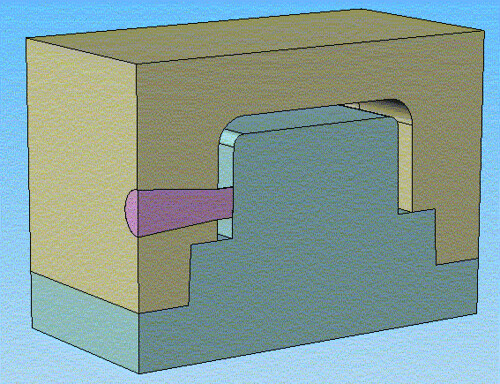
Với những sản phẩm có hốc ngang (hầm ếch), ta cần làm thêm chi tiết phụ kiểu chốt ngang. Chiếc chốt này sẽ nằm trong một trong hai mảnh khuôn chính, thường là khuôn ngoài, sau khi hai mảnh khuôn chính được tách ra thì chốt được rút ra sau, theo hướng vuông góc với hướng tháo khuôn chính.

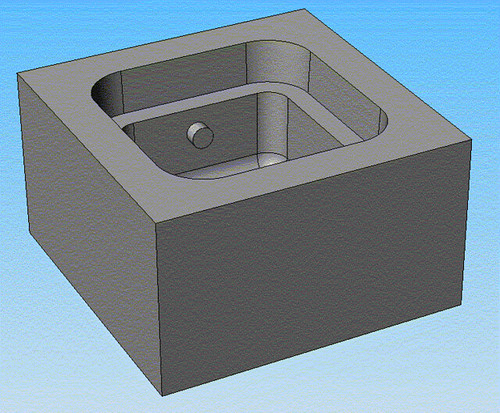
Ví dụ, ta cần làm khuôn cho sản phẩm sau:

Sau khi thực hiện quy trình thiết kế như bài ví dụ trước, ta sẽ được kết quả thế này:

Xem riêng khuôn ngoài:

Rõ ràng là ta cần tách riêng phần chốt ra khỏi khuôn ngoài thì mới có thể tháo sản phẩm ra được. Cách tách chốt ra rất đơn giản, thực hiện như sau:

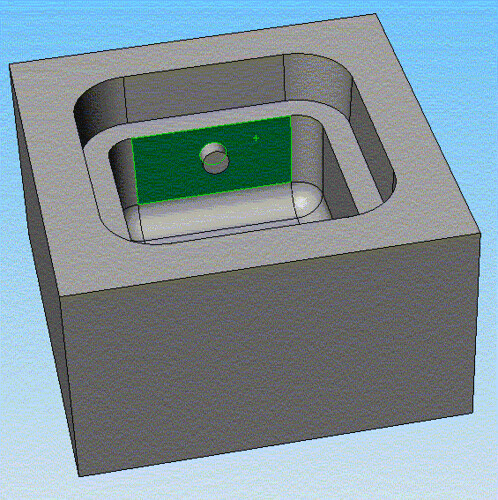
1. Chọn bề mặt như minh họa dưới, để mở một sketch. Nếu bề mặt sản phẩm không phải mặt phẳng thì bạn tạo thêm một mặt tham chiếu để thực hiện tương tự.

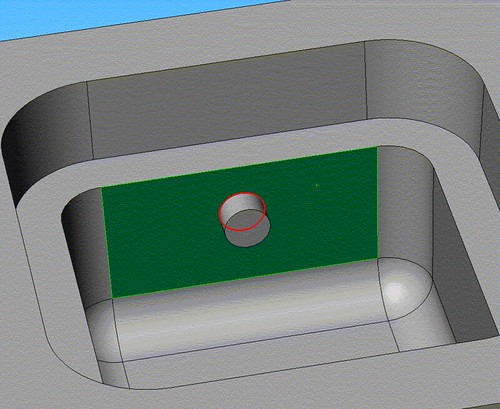
2. Chọn cạnh đáy của chốt và dùng lệnh Converts để tạo một biên dạng theo cạnh này.

3. Vào trình đơn Insert, Surface, Extrude... để tạo một bề mặt theo biên dạng vừa có, đẩy ra theo hướng đi ra ngoài vỏ, đến hết hoặc vượt quá chiều dày, trong ví dụ này thì ta sẽ tạo được một mặt trụ, ta cũng có thể tạo mặt côn theo cạnh đáy của chốt với tùy chọn Draft.

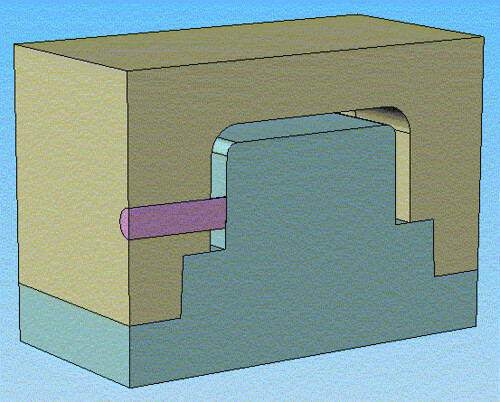
4. Vào trình đơn Insert, Features, Split... , với lệnh này, ta sẽ dùng bề mặt vừa tạo làm công cụ để tách vỏ khuôn và chốt thành hai chi tiết rời, hoàn toàn ăn khớp với nhau.

Kết quả, ta có bộ khuôn như sau:

Hoặc chốt có độ côn thì thế này:

Tùy vào kiểu kết cấu của máy mà ta làm thêm các đặc điểm phụ để định vị và tháo lắp chốt cho thuận tiện và chính xác.